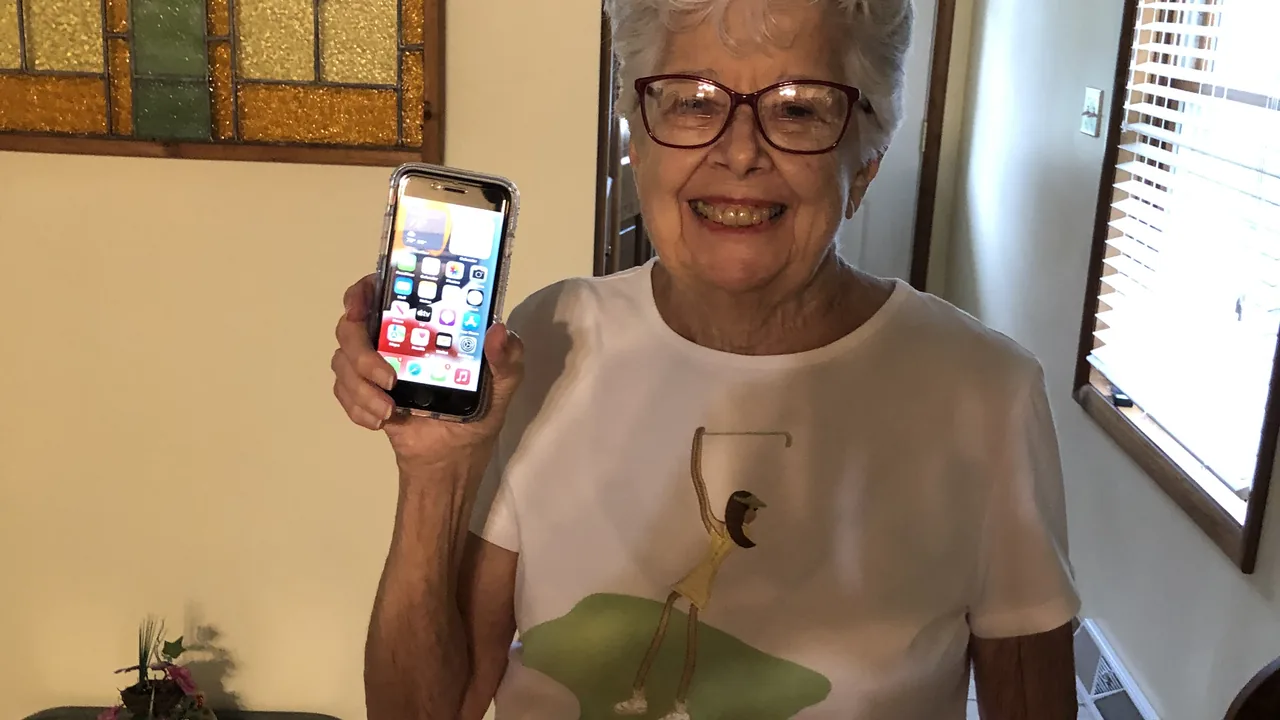
Se a pessoa idosa aproxima o celular do rosto, pede para alguém ler mensagens ou erra botões pequenos, o primeiro ajuste a tentar é simples: aumentar a letra e os elementos da tela. Android e iPhone oferecem controles nativos para isso, sem precisar instalar aplicativo.
O caminho muda conforme a marca e a versão do aparelho. No Android, é possível alterar o tamanho da fonte e o tamanho da exibição; no iPhone, há controles próprios para ampliar o texto, usar negrito e dar zoom na tela. Faça o ajuste com a pessoa ao lado e pare quando a leitura ficar confortável, sem transformar o celular em uma tela confusa.
Como aumentar a letra no Android
Em aparelhos Android, os nomes dos menus podem variar entre Samsung, Motorola, Xiaomi, Google Pixel e outras marcas. A própria ajuda de acessibilidade do Google recomenda pesquisar a opção dentro de Configurações quando o caminho não aparece igual ao de outro celular. Isso evita que a família fique procurando uma sequência exata que pode ter mudado.
O caminho geral é este:
- Abra o aplicativo Configurações ou Ajustes.
- Use a busca do aparelho e procure por Tamanho da fonte.
- Abra a opção e mova o controle deslizante para aumentar ou diminuir as letras.
- Volte à busca e procure por Tamanho da exibição ou Tamanho da tela.
- Ajuste essa segunda opção se também for necessário deixar maiores os ícones, menus e botões.
O guia oficial de acessibilidade do Android informa que o tamanho da fonte não se aplica a alguns aplicativos. Por isso, não basta olhar apenas a tela inicial. Abra o WhatsApp, o aplicativo do banco, a câmera, o telefone e os serviços que a pessoa realmente usa. Se o texto aumentar, mas um botão ficar cortado ou sair da tela, reduza um nível e teste novamente.
O Android também pode oferecer texto em negrito, contorno ou alto contraste, dependendo da versão. Na documentação atual do Google, a opção aparece em Configurações > Acessibilidade > Texto e tamanho de exibição. Em celulares Samsung, o fabricante indica o caminho Configurações > Visor > Tamanho e estilo da fonte, com controles para tamanho e negrito. Em modelos mais antigos, os nomes podem ser diferentes.
Se a família não encontrar a opção, vale pesquisar pelo termo “fonte” dentro das Configurações, em vez de seguir tutoriais de um modelo diferente. Também confira a versão do Android. Alguns recursos dependem da edição do sistema e do fabricante; a ausência de um menu não significa que o celular esteja com defeito.
Como aumentar a letra no iPhone
No iPhone, o ajuste básico fica em Ajustes > Tela e Brilho > Tamanho do Texto. Arraste o controle para a direita e observe a prévia. Esse comando funciona nos aplicativos compatíveis com o recurso de tamanho dinâmico, incluindo aplicativos do próprio sistema, como Mail, Contatos, Calendário, Telefone e Notas.
Quando a letra máxima desse controle ainda não resolve, use a opção de tamanhos maiores:
- Abra Ajustes.
- Toque em Acessibilidade.
- Entre em Tela e Tamanho do Texto.
- Abra Texto Maior e ative Tamanhos Maiores, se essa opção aparecer.
- Mova o controle até encontrar um tamanho legível.
A orientação oficial da Apple faz um alerta prático: texto grande demais pode dificultar o toque em botões ou fazer parte de uma tela ficar escondida. Depois de alterar a fonte, teste abrir uma mensagem, localizar um contato e tocar em um botão de confirmação. O tamanho que parece confortável em uma tela pode exigir rolagem ou outro ajuste em um aplicativo diferente.
O iPhone também permite ativar Texto em Negrito, aumentar o contraste e usar o Zoom da Tela. Esses recursos não substituem uma avaliação oftalmológica quando há perda visual, dor, visão embaçada ou dificuldade nova para enxergar. Eles são adaptações de uso, não tratamento para um problema de visão.
Para quem usa iPhone, o ajuste pode ser feito junto com a pessoa idosa e salvo como uma preferência do aparelho. Evite mudar tudo de uma vez. Primeiro aumente o texto; depois, se ainda for preciso, teste negrito, contraste e Zoom da Tela. Assim fica mais fácil perceber o que realmente ajudou.
O que ajustar além do tamanho da letra
A leitura não depende apenas do tamanho das palavras. Um celular com letras grandes, mas ícones pequenos, pouco contraste e muitos avisos na tela pode continuar difícil de usar. Faça uma revisão curta, começando pelas tarefas que mais geram pedidos de ajuda.
Aumente a exibição. No Android, o tamanho da exibição amplia outros elementos além da fonte. No iPhone, o Zoom da Tela pode aumentar textos, ícones e botões. Esse recurso é diferente de apenas aumentar letras e pode ser mais útil quando a pessoa tem dificuldade para localizar os comandos.
Teste o negrito e o contraste. Letras mais espessas ou um contraste maior podem melhorar a distinção entre texto e fundo. Faça o teste com iluminação normal da casa, não apenas com a tela muito brilhante. O excesso de brilho pode incomodar e não resolve uma configuração ruim de tamanho.
Reduza a poluição visual. Retire atalhos que não são usados, organize os aplicativos principais em uma área fácil de encontrar e mantenha o telefone e os contatos mais importantes em destaque. Quanto menos a pessoa precisar procurar, menor a chance de tocar em um item errado.
Confira o teclado. Aumentar a fonte do sistema não garante que as teclas do teclado fiquem grandes na mesma proporção. Se a pessoa digita mensagens, abra o teclado e veja se as letras, o espaço e o botão de apagar estão fáceis de identificar. Em alguns modelos, o teclado tem um ajuste próprio de tamanho ou altura.
Use o aparelho no tamanho adequado. Uma tela maior pode facilitar a visualização, mas não é obrigatório trocar de celular apenas por causa da idade. Antes de comprar outro aparelho, confira se o atual já oferece as adaptações necessárias. O RBGG também explica o que observar em um celular flip com teclas grandes e como avaliar um tablet para idosos quando uma tela maior fizer sentido.
Como ajudar sem deixar o celular difícil de usar
Faça a configuração durante uma tarefa real: ler uma mensagem, procurar um contato ou conferir um compromisso. Pergunte o que ficou mais fácil e o que ficou pior. A pessoa pode preferir letras maiores, mas não gostar de ícones gigantes ou de precisar rolar demais a tela.
Depois do ajuste, ensine apenas o caminho necessário para desfazê-lo. Anote os passos em uma folha com letras grandes ou deixe um contato de confiança fixado. Se houver baixa visão, uma lupa digital para leitura pode ser uma alternativa em situações específicas, mas não substitui a avaliação de um oftalmologista.
Também proteja a autonomia e a privacidade. Ajudar a ajustar a tela não significa assumir senhas, mensagens ou contas bancárias. Se for necessário mexer no aparelho, combine com a pessoa o que será alterado e deixe que ela confirme cada etapa. Em aparelhos compartilhados, não salve senhas ou dados pessoais durante a configuração.
Se a dificuldade para enxergar surgiu de repente, veio acompanhada de dor, perda de visão, visão dupla ou outros sintomas, a prioridade não é aumentar a fonte: é procurar atendimento. Para uma dificuldade gradual, marque avaliação profissional e leve exemplos do que a pessoa não consegue ler ou localizar. O celular pode ficar mais acessível, mas a configuração deve acompanhar a necessidade real de quem usa.
FAQ: dúvidas sobre aumentar a letra do celular
Como aumentar a letra no celular Android?
Abra Configurações, pesquise por “Tamanho da fonte” e mova o controle deslizante. Se ainda ficar difícil, ajuste também “Tamanho da exibição” e confira se o aplicativo usado é compatível.
Como aumentar a letra no iPhone?
Abra Ajustes > Tela e Brilho > Tamanho do Texto e arraste o controle. Para letras ainda maiores, entre em Ajustes > Acessibilidade > Tela e Tamanho do Texto > Texto Maior.
Aumentar a fonte muda todos os aplicativos?
Não necessariamente. Alguns aplicativos não acompanham a configuração do sistema. Depois de ajustar o celular, abra os aplicativos mais usados e confira se textos, botões e menus continuam fáceis de ler e tocar.
Qual tamanho de letra é melhor para uma pessoa idosa?
Não existe um tamanho único. O melhor ajuste é aquele que a pessoa lê sem aproximar demais o aparelho, apertar os olhos ou depender de ajuda, mas que ainda mantém botões e menus visíveis.
Fontes oficiais consultadas: Ajuda de Acessibilidade do Android; Suporte da Apple; Suporte Samsung. Acesso em 30/10/2026.
Veja mais orientações para cuidadores.