Um mouse sem fio para idosos pode facilitar tarefas como abrir o e-mail, consultar o Meu INSS, escrever uma mensagem ou fazer uma chamada de vídeo. Mas a escolha não deve começar pela promessa de “conforto”: o tamanho, a forma de conexão e a facilidade de clicar precisam combinar com a mão, a visão e o computador de quem vai usar.
Antes de comprar, observe como a pessoa segura o mouse. Ela alcança os dois botões sem apertar com força? Consegue perceber o ponteiro na tela? Tem dificuldade para manter o dedo sobre o botão ou para usar a rodinha? Essas respostas ajudam mais do que escolher apenas pelo preço ou pela quantidade de funções. Se a maior barreira estiver na visão, também é possível ajustar o ponteiro e outros recursos do sistema.
Quando o mouse sem fio ajuda e o que conferir
A principal vantagem do modelo sem fio é deixar a mesa mais livre. Sem o cabo atravessando o espaço entre o computador e a mão, há menos coisa para puxar ou enroscar. Isso pode fazer diferença quando o computador fica em uma mesa pequena, quando a pessoa usa o notebook em mais de um lugar ou quando o cabo incomoda durante o movimento.
Essa praticidade vem com algumas condições. O mouse precisa de uma pilha ou bateria, e a conexão deve ser compatível com o computador. Há modelos que usam um pequeno receptor USB; outros se conectam diretamente por Bluetooth. O receptor ocupa uma porta USB e pode ser perdido. O Bluetooth evita essa peça, mas exige que o computador tenha a função disponível e que alguém faça o pareamento inicial.
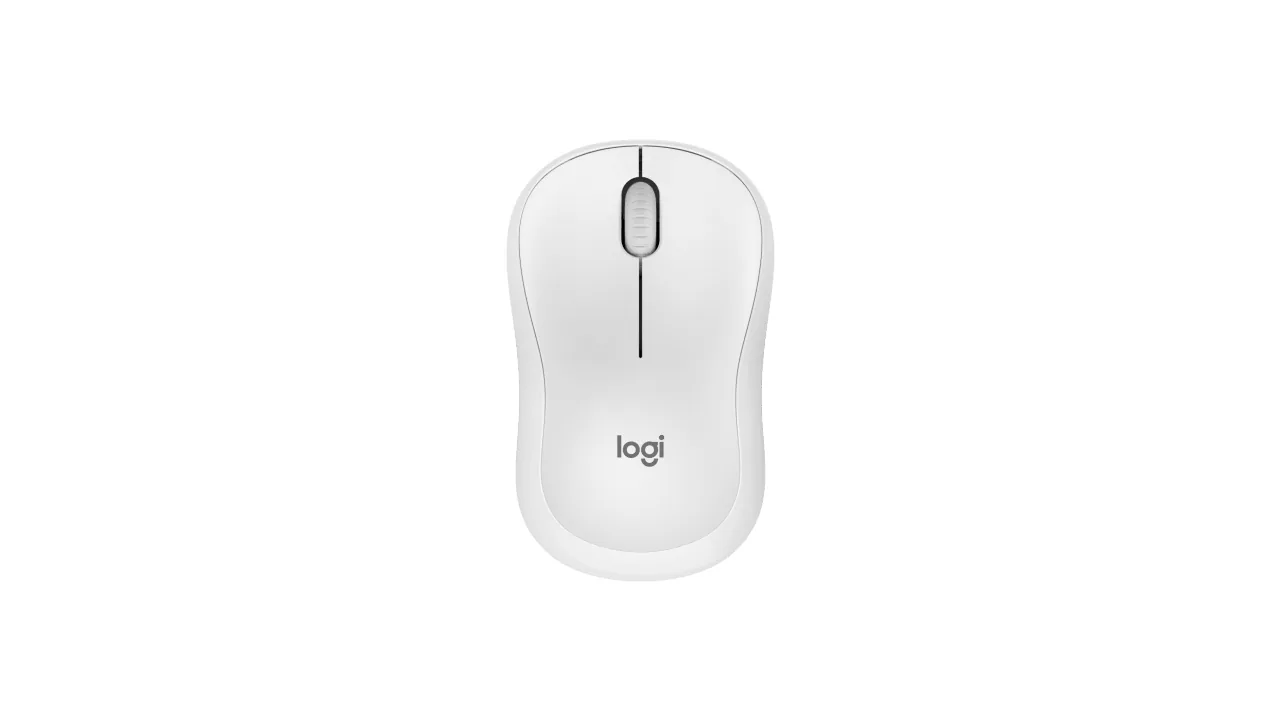
Para quem usa um computador compartilhado, o clique silencioso também pode ser um detalhe útil. A Logitech informa que a tecnologia SilentTouch presente no M240 reduz os sons de clique em 90% em comparação com a referência indicada pelo fabricante. Isso não muda a necessidade de conferir se o botão é fácil de pressionar: silencioso não significa automaticamente leve, nem resolve uma dificuldade de coordenação.
O mouse não corrige uma alteração visual, dor persistente, tremor ou perda de força. Se a pessoa passou a ter dificuldade nova para mover a mão, clicar ou enxergar a tela, vale conversar com um profissional de saúde. O acessório pode ajudar na rotina, mas não deve esconder uma mudança funcional que merece avaliação.
1. Tamanho e pegada. Um mouse muito pequeno pode obrigar a mão a ficar contraída; um muito grande pode dificultar o alcance dos botões. A orientação oficial da Logitech para a linha M650 é usar o M650 em mãos pequenas a médias e o M650 L em mãos grandes. Essa é uma referência do fabricante, não uma regra universal. A melhor escolha é a que permite apoiar a mão sem torcer o punho e mover o aparelho sem esforço excessivo.
2. Botões e roda. Procure dois botões principais bem separados e uma roda que não exija muita força. Botões laterais e funções extras podem ser úteis para algumas pessoas, mas também podem gerar cliques acidentais. Para uma rotina básica, menos comandos visíveis podem deixar o aprendizado mais simples.
3. Conexão. Confirme se o anúncio fala em Bluetooth, receptor USB ou os dois. No M240 Silent, a Logitech informa conexão Bluetooth sem necessidade de dongle e compatibilidade com Windows, macOS, Chrome OS, Linux e Android. No M650, o fabricante informa Bluetooth Low Energy ou receptor USB Logi Bolt, com compatibilidade com várias plataformas. A versão exata do produto importa: não presuma que todos os modelos da mesma família oferecem as mesmas conexões.
4. Alimentação. Confira se o modelo usa pilha AA, outra pilha, bateria recarregável ou cabo. O fabricante informa uma pilha AA pré-instalada e até 18 meses de autonomia para o M240, enquanto a linha M650 informa até 24 meses, dependendo do uso e das condições de computação. Esses números são estimativas de fabricante, não uma garantia para toda rotina. Deixe uma pilha compatível identificada e combine uma forma simples de lembrar a troca.
5. Superfície e alcance. O mouse precisa deslizar sobre uma superfície estável. Uma mesa muito brilhante, irregular ou pequena pode tornar o movimento impreciso. O alcance sem fio anunciado também pode variar conforme o ambiente e o computador. Não é preciso transformar a compra em um projeto: basta testar o local real de uso e manter o receptor, quando houver, em uma posição livre de obstáculos.
6. Higiene e manutenção. O mouse acumula gordura, poeira e resíduos entre os botões. Oriente a limpeza com pano macio levemente umedecido, sem jogar líquido no aparelho. Antes de limpar, desligue o mouse ou retire a pilha conforme as instruções do modelo. Não force a roda nem use objetos pontiagudos para retirar sujeira.
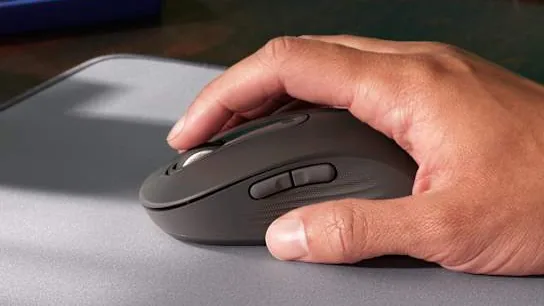
M240 ou M650: como pensar na diferença
Os dois modelos aparecem em anúncios do Mercado Livre e ajudam a visualizar decisões diferentes. O M240 Silent é compacto, ambidestro segundo a Logitech, conecta-se por Bluetooth e foi descrito pelo fabricante como uma opção de formato contornado, clique silencioso e uso com uma pilha AA. Pode fazer sentido para quem quer uma solução simples, não precisa de receptor USB e tem uma mão que se adapta bem ao corpo menor.
O Signature M650 oferece versões de tamanho médio, grande e para canhotos. A Logitech destaca o SmartWheel, a área de apoio para o polegar e as laterais emborrachadas. A possibilidade de escolher o M650 L pode ser relevante para uma mão grande, mas não significa que o aparelho será confortável para qualquer pessoa. Mais recursos, botões laterais e outro formato também podem exigir um período de adaptação.
Não é necessário escolher uma marca específica para aplicar esses critérios. No Mercado Livre há anúncios de modelos com fio, Bluetooth, receptor USB e formatos ergonômicos de várias marcas. Compare sempre o modelo exato, não apenas a foto do anúncio. Confira se a descrição informa medidas, tipo de conexão, alimentação, compatibilidade e política de troca. Perguntas de compradores podem revelar dúvidas recorrentes, mas não substituem a ficha técnica do fabricante.
Se a pessoa já usa um mouse vertical, a comparação é outra. O RBGG explica no guia sobre mouse vertical para idosos que o formato muda a posição da mão; um mouse sem fio convencional prioriza liberdade de movimento e simplicidade. Também pode ajudar consultar o artigo sobre suporte para notebook quando a altura da tela e da mesa estão contribuindo para uma postura desconfortável.
Como configurar e adaptar o computador
Faça a primeira configuração ao lado da pessoa que vai usar. Se for Bluetooth, deixe o mouse ligado, abra as configurações de Bluetooth e confirme o nome do modelo antes de selecionar. Se houver receptor USB, conecte-o diretamente ao computador e guarde a tampa ou a peça em um local fixo. Depois, mova o cursor devagar e verifique se a pessoa identifica a direção e consegue parar no ponto desejado.
No Windows, os recursos de acessibilidade permitem aumentar o tamanho e mudar a cor do ponteiro. Também é possível trocar o botão principal, regular a rolagem, mostrar rastros do ponteiro e ativar o ClickLock, recurso que pode manter o clique durante uma seleção sem exigir que o botão fique pressionado o tempo todo. Essas opções ficam em Configurações, em Acessibilidade e nas configurações do mouse. Faça um ajuste por vez para não deixar a tela confusa.
Uma adaptação simples é reduzir a quantidade de tarefas ensinadas no começo: mover o ponteiro, clicar uma vez, clicar duas vezes, usar a roda e arrastar. Cole uma pequena etiqueta no computador com esses passos ou deixe um atalho para as páginas mais usadas. Se o duplo clique for difícil, ajuste a velocidade nas configurações do sistema ou prefira comandos que dependam de um clique, quando o programa permitir.
Observe a rotina por alguns dias. Se aparecem cliques involuntários, dor, cansaço rápido, irritação ou abandono do computador, o problema pode estar no tamanho, na sensibilidade, na altura da mesa ou no próprio tipo de tarefa. Trocar o mouse é apenas uma das possibilidades. Uma avaliação com terapeuta ocupacional ou fisioterapeuta pode ajudar quando há limitação motora que interfere nas atividades diárias.
Para complementar a adaptação, veja também o guia do RBGG sobre como aumentar a letra e a visualização no celular e encontre outros recursos na categoria Produtos. A lógica é parecida: ajustar o recurso ao que a pessoa realmente consegue enxergar e controlar, sem impor uma configuração única para todos.
FAQ: mouse sem fio para idosos
Mouse sem fio é mais fácil de usar que um modelo com fio?
Não necessariamente. Ele deixa a mesa mais livre, mas exige pilha ou bateria e uma conexão compatível. A facilidade depende da mão, do computador e da rotina de quem usa.
Bluetooth ou receptor USB: qual escolher?
O Bluetooth evita ocupar uma porta USB, mas requer pareamento. O receptor USB costuma ser simples de conectar, porém pode ser perdido e ocupa uma porta. Confira o computador e a capacidade de ajuda disponível antes da compra.
Um mouse maior é sempre melhor para a pessoa idosa?
Não. O tamanho deve combinar com a mão e permitir alcançar os botões sem esforço. Um mouse grande demais pode ser tão desconfortável quanto um modelo pequeno demais.
O mouse pode resolver tremor ou dor na mão?
Não. Ele pode facilitar uma tarefa, mas não trata dor, tremor, perda de força ou alteração visual. Quando esses sinais são novos, persistentes ou estão piorando, procure avaliação profissional.